
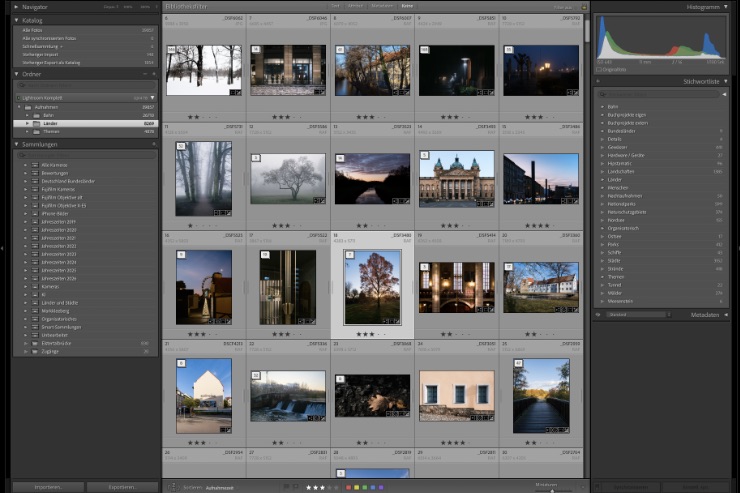
Als Lightroom-User kann man die Software nach eigenen Wünschen konfigurieren. Falls Sie Lightroom noch nicht wunschgemäß angepasst haben, können Sie sich hier anschauen, wie ich das für mich geregelt habe und das dann (ggf.) für sich selbst übernehmen / abwandeln.
Entwicklung-Bedienfelder
Meine Bedienfelder erscheinen nicht in der von Adobe vorgegebenen Reihenfolge. Weil ich umsortiert habe. Anders vorgehe. Meine Reihenfolge zeigt das Bild unten.
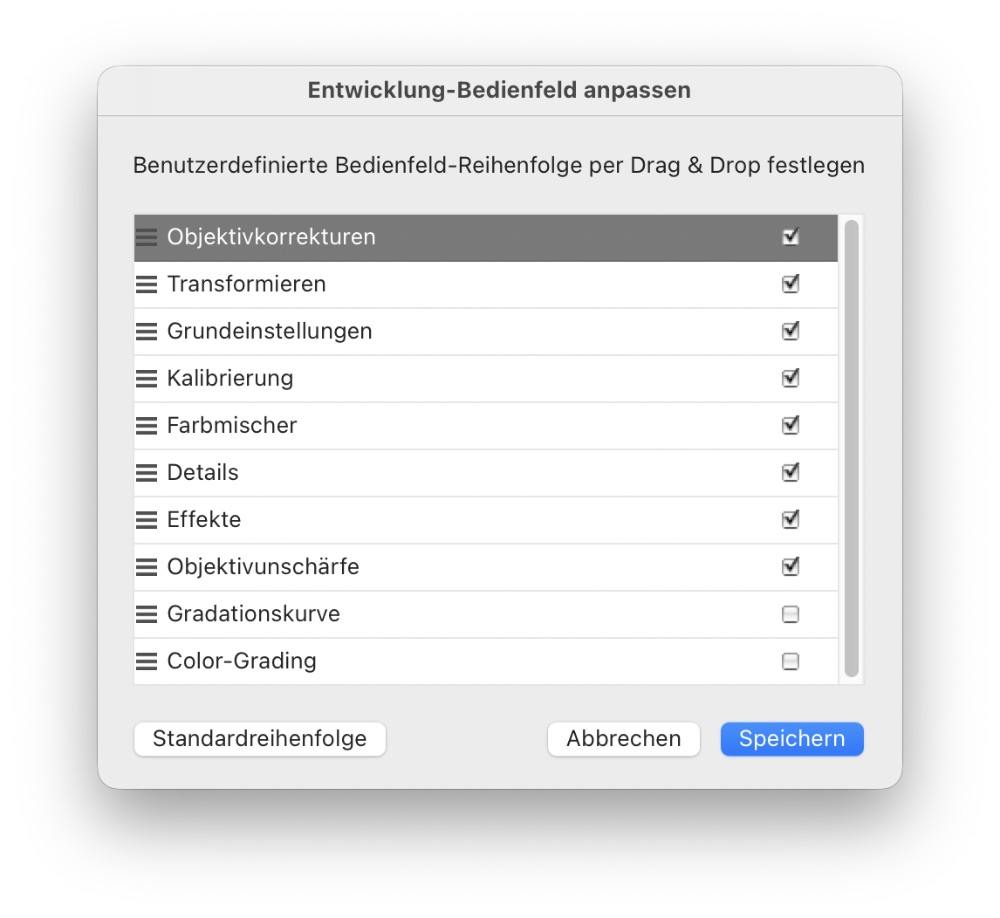
Weiter unten sehen Sie, dass man nicht gewünschte Bereiche abklicken kann. Die werden dann nicht mehr angezeigt. Bei mir sind das die Gradationskurve und das Color-Grading.
Das Histogramm (ganz oben) und die erweiterten Funktionen darunter lassen sich nicht ausblenden.
Wenn Sie meine Konfiguration übernehmen, oder Ihre eigene anpassen möchten, klicken Sie mit der rechten Maustaste auf ein Entwicklung-Bedienfeld. Dann bekommen Sie das Fenster oben.
In diesem Modus können Sie die Reihenfolge verändern, indem Sie die Felder an die gewünschte Position verschieben. Anschließend möchte Lightroom neu gestartet werden.
Solomodus
Bei mir kommt der Solomodus zum Einsatz. Ich sehe immer nur ein ausgeklapptes Bedienfeld. Links und rechts. Ist für mich aufgeräumter und schneller. Weil ich dann nicht mehr scrollen und suchen muss.
Den Solomodus aktivieren Sie wie oben beschrieben. Sie verschieben nur nichts, sondern wählen lediglich den Solomodus.
Für den Fall der Fälle …
Falls Sie irgendwann doch mal alle (aktivierten) Bedienfelder ausgeklappt sehen möchten, können Sie mit der Maus auf eins der Bedienfelder zeigen und mit gehaltener Command-Taste klicken. Dann gehen alle Bedienfelder auf. Ein weiterer Klick schließt sie wieder. Dann gilt wieder der Solomodus.
Das lässt sich auch für die linke Seite der Lightroom-Oberfläche umsetzen. Sie können Bereiche ausblenden und den Solomodus aktivieren. Ich lasse mir nur die Presets und die Sammlungen anzeigen. Den Navigator (lässt sich nicht ausblenden), Schnappschüsse und das Protokoll nutze ich nicht. Die sind bei mir ausgeblendet. Wir schauen nun wieder auf die rechte Lightroom-Seite.
Sie fragen sich, warum ich die Bedienfelder umgruppiert habe? Ganz einfach: Weil ich sie in die Bereiche Verwaltung, Kreativ-Teil und Feinarbeit unterteile. Zuerst die …
Verwaltung
Hier aktiviere ich die Objektivkorrekturen. Das passiert bei meiner X100VI und der X-E5 automatisch, nicht jedoch bei meinem iPhone 15 Pro.
Im nächsten Schritt kümmere ich mich um den Punkt Transformieren. Da wird (wenn nötig) alles gerade gestellt. Damit ist der verwaltende Part erledigt.
Kreativ-Teil
Hier findet die eigentliche Entwicklung statt. Die RAW-Datei hübsch machen. Und möglichst besonders.
Feinarbeit
Die grundsätzliche Optimierung ist erledigt. Ab hier wird gefeilt. Geschärft. Entrauscht.
Funktionsauswahl
Oben rechts bietet Ihnen Lightroom Funktionen an, die Sie womöglich nicht in jedem Fall benötigen. Das sind Bibliothek, Entwickeln, Karte, Buch, Diashow, Drucken, Web. Man kann sie einzeln deaktivieren, oder Nägel mit Köpfen machen.
Ich habe das über die obere Leiste gelöst. Die, auf der links oben das Lightroom-Logo und Ihr Name erscheint. In der Mitte dieser Leiste finden Sie ein winziges Dreieck, das nach oben zeigt. Wenn Sie mit gehaltener Control-Taste darauf klicken, können Sie „Automatisch ausblenden“ wählen. Dann sehen Sie diesen Teil erst wieder, wenn Sie ihn einschalten. Sie können das mit der unteren Leiste (Filmstreifen) synchronisieren. Dazu halten Sie die Control-Taste gedrückt und klicken oben auf das kleine Dreieck. Da können Sie das Verhalten entsprechend Ihren Wünschen einstellen. Bei mir ist beides durchgängig ausgeblendet.
Sir, ja, Sir!
Adobe Lightroom lässt sich per Kommando steuern – z. B. bei einem Wechsel zwischen der Library und einem Bild, das man editieren möchte. Die zuständigen Tasten …
- Library = Taste G
- Vollbilddarstellung ein / aus = Taste F
- Symbolleiste ein- / ausblenden = Taste T
- Bild editieren = Bild auswählen und Taste D
- Einzelbild-Ansicht mit Stichwörtern / Metadaten = Taste E
Zusätzlich lassen sich noch die Kommandos P und X verwenden.
- P kennzeichnet ein ausgewähltes Bild.
- X definiert eine Aufnahme, die Sie abgelehnt haben.
Und es geht noch mehr. Wählen Sie ein Bild aus, das Sie bearbeiten möchten. Drücken Sie dann die Taste D. Nun können Sie mittels Tastatur steuern, welches Bedienfeld sie öffnen möchten. Das funktioniert numerisch.
- Command + 0 blendet das Histogramm ein.
- Command + 1 würde (in meiner Konfiguration) das Bedienfeld Objektivkorrekturen einblenden. Und so weiter.
- Eine Wiederholung des Kommandos schließt das Feld.
Welches Bedienfeld angesprochen wird, hängt von Ihrer Konfiguration ab. Ich nutze das nicht. Weil ich eh’ mit der Maus zum Bedienfeld fahren muss, um dort die gewünschten Regler zu bewegen.
Markierungen
Lightroom bietet 5 Farben, mit denen sich Bilder markieren lassen. Das nutze ich wie folgt …
Rot = Bilder, für die ich eine Freigabe benötigt habe.
Gelb = Fotografierte Unterlagen von Ärzten, Behörden, what ever.
Grün = Fotos, die ich in Büchern verwendet habe
Blau = Familienbilder
Lila = Job.
Soweit der Einstieg in Lightroom. Der Plan? Wird in loser Folge fortgesetzt.
Mehr Tipps zu Adobe Lightroom
Schreibe einen Kommentar