

… ist eine Kamera-App für das iPhone. Sie lässt sich über eine große Zahl von In-App-Käufen für Blitze, Gehäuse, Filme und Linsen erweitern. Trotz der ausufernden Möglichkeiten bleibt man immer innerhalb einer Oberfläche. Derzeit (Stand 7. Januar 2026) besitze ich 83 Paks, 150 Linsen, 170 Filme, 24 Blitze und 20 Hüllen. In meinem Fall reduzieren sich die Möglichkeiten noch etwas, denn nicht alles, was man beim Kauf von Paks geliefert bekommt, trifft meinen Geschmack. Das blende ich dann aus.
iPhone-Fotografen können eine große Zahl von Fotografie-Apps nutzen. Schlichte. Ausgefeilte. Besondere. Hipstamatic gehört in alle drei Kategorien.
Die App ist schlicht
Weil sie sich entsprechend konfigurieren lässt (Klassik-Sperre).
Die App ist ausgefeilt
Weil man sie vielfältig anpassen kann.
Die App ist besonders
Weil die Bilder teilweise ikonisch aussehen.
Manche nennen den Hipstamatic-Look „analog“. Da ich von Anfang an mit digitalem Equipment aufgewachsen bin, kann ich in der Hinsicht nicht mitreden. So oder so: Die Resultate dieser App gehören überwiegend zur Retro-Abteilung.
Mich faszinierend besonders, dass man mit Hipstamatic Bilder aufnehmen kann, die selbst banale Alltagsmotive in absolute Hingucker verwandeln. Egal, ob das nun Blätter, Blumen, Tassen, Schuhe (oder was immer Ihnen einfällt) sind. Die Bildergebnisse sind nicht nur sehr ansehnlich, sie unterscheiden sich grundlegend vom Output, den mein großes Besteck liefert.
Immer schön im Rahmen bleiben!
Hipstamatic hat mir bewusst gemacht, dass ein gerahmtes Bild eine (für mich) bessere Wirkung entfaltet.
Konfiguration
Hipstamatic bietet umfangreiche Konfigurationsmöglichkeiten. Schauen wir uns einen Teil davon an …
Klassisch vs modern
Hipstamatic lässt sich sowohl im Classic-, als auch im ProMode betreiben. Ich nutze ausschließlich den ClassicMode. Gefällt mir einfach besser.
Meine Hipstamatic-Zuneigung resultiert vermutlich daher, dass ich generell auf Retro-Geschichten abfahre. Und das gilt für viele Dinge. Autos. E-Pianos. Fotos. Gitarren. Kaffeemaschinen. Kameras. Toaster. Kühlschränke …
Retro-Look? Haben wollen! Solange das Zeug neu ist, aber nach gestern aussieht, bin ich dabei. Vorne weg. Zuerst im Laden. Schnellster an der Kasse.
Arbeit, Arbeit, Arbeit …
Die Fotografie mit Hipstamatic erfordert eine gewisse Einarbeitung. Zumindest wenn man diese App verstehen und ausreizen möchte.
Sie können auch anders!
Abhängig von Ihrer bevorzugten Herangehensweise, können Sie viele Dinge anders machen, als ich es tue.
Innerhalb meiner Hipstamatic-Fotografie gönne ich mir den Luxus, keine nachträgliche Optimierung durchzuführen. Was mir nicht gefällt, wird gelöscht.
Sie können aber auch mit Ihrer gewohnten App fotografieren (z. B. mit der Apple-Kamera), um die Bilder daraus später in Hipstamatic zu öffnen. Dann klicken Sie sich in Ruhe durch Ihre Favoriten und entscheiden dann, welches Ergebnis Ihnen gefällt. Ist dann nicht mehr spontan. Und dauert länger. Dafür haben Sie vermutlich weniger Ausschuss.
Die Rückseite
… der Kamera. Rechts im Bild. Mit der Ansicht wird fotografiert. Der große gelbe Button ist einer von mehreren möglichen Auslösern.
Mit dem Rädchen darüber wird die Belichtungszeit eingestellt. Steht bei mir auf A. Weil ich mich nur darum kümmern möchte, Motive einzufangen. Nicht um Belichtungszeiten.
Über den winzigen Rahmen rechts unten greifen Sie auf Ihre Bilder zu.
In der Kameramitte sehen Sie den Sucher. Der lässt sich über einen doppelten Fingertipp vergrößern. Der nächste Fingertipp würde dann auslösen.
Schauen Sie auf den Sucher. An der Ecke (rechts unten) sehen Sie ein Augen-Symbol. Hier schalten Sie ein oder aus, ob Sie Ihre Motive bei der Aufnahme mit dem von Ihnen voreingestellten Favoriten sehen – oder „ungefiltert“.
Umschalten
Bei iPhones mit mehreren Kameras lässt sich der Umschalter (Augen-Symbol) auch anders konfigurieren – zum Kamera-Wechsel (Weitwinkel und Tele). Rechts im Bild. Die entsprechende Konfiguration finden Sie in den Einstellungen / Erfassen / Camera Controls / Viewfinder Switch.
Die Live-Vorschau wird dann über die Einstellungen aktiviert.
Unter dem besagten Augensymbol (oder dem Umschalter zwischen Weitwinkel und Tele) sehen Sie drei versetzt übereinander liegende Kreise. Darüber rufen Sie Ihre verfügbaren Favoriten auf (um sich für einen davon zu entscheiden).
Links davon sehen Sie zwei Pfeile, die auseinander weisen. Damit schalten Sie in den ProMode. Großes Sucherbild. Modernes Interface. Schnee von morgen. Ich bleibe bei gestern, dem ClassicMode.
Links unten sehen Sie einen gebogenen Pfeil. Ein Klick darauf bringt uns auf die …
Die Vorderseite
… der Kamera. Hier können Sie das Objektiv wechseln, indem sie es per Wisch-Geste zur Seite schieben (eine von mehreren Möglichkeiten).
Unten links erkennen Sie drei Symbole. Die stehen für Film, Blitz und Gehäuse. Hier lassen sich die damit korrespondierenden Komponenten wechseln. Einfach die gewünschte Funktion antippen und dann nach oben oder unten wischen.
Einkaufen gehen
Rechts unten sehen Sie den Einkaufswagen. Halten Sie kurz inne. Denken Sie jetzt an Ihr reales Fotografen-Leben. Man hat schon eine Kamera (in diesem Fall im iPhone) und wünscht sich neue Objektive. Blitze. Filme. Kein Problem. Erst kaufen. Dann haben.
Tippen Sie auf den Einkaufswagen. Nun sehen Sie die „Paks“ von Hipstamatic. Das sind Zusammenstellungen von Filmen und Linsen.
Wenn Sie z. B. nur einen bestimmten Film haben möchten, Tippen Sie auf „Suchen“. Dann können Sie einzelne Linsen, Filme, Blitze und Hüllen laden. Manche sind ein exklusiver Teil von bestimmten Paks. In dem Fall müssten Sie etwas mehr Geld in die Hand nehmen und das komplette Pak erwerben.
Leider wird nicht in jedem Fall angesagt, zu welchem Pak (z. B.) eine Linse gehört.
Original speichern
Wer nach dem Shooting noch an seinen Bildern „feilen“ möchte, sollte auch das „ungefilterte“ Original speichern.
Capture RAW (DNG)
Hier kann man auch die RAW-Datei speichern. Wer seine Bilder nachträglich nicht anfasst, kann Speicherplatz sparen und Capture RAW abwählen. Bei mir ist es eingeschaltet.
Capture Depth
Diese Funktion ermöglicht das fotografische Spiel mit der Schärfentiefe (abhängig vom Gerät).
Klassische Kamera
Suchermodus. Präzision bietet ein großes Sucherbild. Klassisch stellt ein kleineres Pendant zur Verfügung (Classic- und ProMode).
Klassik-Sperre
Das Feature? Weniger Möglichkeiten. Kann auch Spaß machen. iPhone aus der Tasche. Fotografieren. Fertig. Keine weiteren Fragen. Nur weiter gucken.
Die Klassik-Sperre ist ein kleiner Schritt in der Konfiguration, aber ein großer für die Fotografie. Man könnte eine philosophische Frage daraus machen. Wer bin ich? Wie will ich meine Motive einfangen? Will ich aufnehmen und weitergehen, oder bleibe ich länger und stelle die verfügbaren Parameter bewusst und in Ruhe auf das Motiv ein?
Was ich zur Klassik-Sperre sage? Nein danke. Selbstbeschränkung bei jemanden, der beinahe alle Paks gekauft hat? Überaus fragwürdig. Ich habe anders entschieden. Vor Jahren. Her mit den Paks! Ich mag die Möglichkeiten. Ich mag die Auswahl. Ich mag die Flexibilität.
Trotzdem (und das ist irgendwie schräg) finde ich es gut, dass bei Hipstamatic jemand sitzt, der die Klassik-Sperre in die App gebracht hat. Schöne Idee! Kann gut sein, dass ich das doch mal nutze. Ungeplant. Wenn die Stimmung passt.
Favoriten
Tippen Sie auf der Kamera-Rückseite wieder auf die drei versetzt übereinander liegenden Kreise. Damit rufen Sie die verfügbaren Favoriten (Beispiel rechts im Bild) auf. Sinnvoll wäre, wenn Sie nun nacheinander mit allen ein Bild aufnehmen. Hinterher wissen Sie, mit welchen Favoriten Sie fotografieren möchten und welche Ihnen nicht gefallen.
Ob ich das gemacht habe? Nicht wirklich. Vielleicht gehe ich das mal an, wenn ich sehr viel Zeit habe. Über 170 Favoriten testen. Da habe ich was zu tun. Vielleicht zur Rente. Vermutlich eher „danach“.
Perfekt wäre, wenn Sie sich Ihren Favoriten selbst zusammenstellen. Ihre Lieblingslinse mit dem dazu passenden Film. Hier kann man sich auch inspirieren lassen. Schauen Sie sich an, wie der gerade aufgerufene Favorit konfiguriert wurde. Tippen Sie darauf und bleiben mit dem Finger auf dem Display. Es öffnet sich ein zusätzliches Info-Fenster. Dort sehen Sie die Konfigurationsdetails.
Es gibt noch eine weitere Möglichkeit, mit Hipstamatic zu fotografieren. Die führt uns zum …
Zufall
Tippen Sie innerhalb der Favoriten-Ansicht rechts oben auf die
X-förmig angeordneten Pfeile (links neben Bearbeiten).
Hier können Sie sogar bestimmen, wie groß der Zufall sein soll. Entweder wechseln lediglich Ihre Favoriten, oder gleich alle Komponenten.
Spannend? Durchaus. Ich möchte diese Art von Kontrolle allerdings nicht aus der Hand geben. Welcher Typ sind Sie? Noch eine Funktion? Gerne!
Doppelbelichtungen
Wenn Sie Ihr iPhone im Querformat halten, sehen Sie den für Doppelbelichtungen zuständigen Schalter oben links auf der Sucher-Seite der Kamera. Rechts der korrespondierende Screenshot.
Nachdem Sie den Schalter gespannt haben, lösen Sie ihr erstes Motiv aus. Dann das zweite. Danach steht der Schalter wieder in der Nullposition.
Ihr Bild zeigt nun zwei übereinander liegende Aufnahmen. Falls zwei Belichtungen nicht genügen, können Sie den Doppelbelichtungen-Schalter nach der ersten Auslösung wieder neu spannen. Bevor er in die Nullposition fällt. Mit jeder zusätzlichen Aufnahme wachsen allerdings die Anforderungen an Sie. Weil es darum geht, (zwei oder mehr) geeignete Motive zu finden, die „fusioniert“ ein schönes Bild ergeben.
Für mich sind Mehrfachbelichtungen eins der spannendsten fotografischen Themen überhaupt. Aus mir unbekannten Gründen habe ich es allerdings noch nicht geschafft, mich praktisch (und erfolgreich) mit dem Thema zu befassen.
Bildbearbeitung mit Hipstamatic
Mein Rezept? Kein Rezept! Meine Hipstamatic-Bilder werden nicht optimiert. Die funktionieren out of cam. Sonst kommen die weg.
Im Job, bei meinen anderen iPhone-Fotos will ich nicht auf die Nachbearbeitung verzichten. Und mit meinem eigentlichen Equipment arbeite ich eh’ im RAW-Format. An solchen Bildern wird dann sehr viel geschraubt.
Deshalb genieße ich die Leichtigkeit der Hipstamatic-Fotografie. Auslösen und gut ist.
Egal?!
Sie wollen trotzdem nachbearbeiten? Für den Fall folgt hier die Übersicht der Funktionen.
Hipstamatic enthält eine leistungsfähige Bildbearbeitung. Die teilt sich in die Bereiche Favoriten. Filme. Linsen. Werkzeugpalette.
Das iPhone funktioniert hier auch. Mir wäre die Darstellung allerdings zu klein. Das Alter. Die Augen. Die Bequemlichkeit. Deshalb würde ich das iPad verwenden. Wenn es schnell und einfach sein soll, wendet man Favoriten, Filme oder Linsen auf sein Bild an.
In dieser App geht es nicht um HEIC- oder JPEG-Bilder aus der Apple-Kamera-App. Nur um einen Überblick der Möglichkeiten (die ich nicht nutze – aber vielleicht ja Sie).
In der folgenden 6-Bilder-Galerie zeige ich Ihnen die Schritte. Sie können aber auch ganz anders vorgehen.
Favoriten
Favoriten sind Zusammenstellungen diverser Komponenten (Filme, Linsen und Co). Die Wirkung dieser Favoriten ist teilweise extrem unterschiedlich. Wer bestimmte Favoriten nicht mag, kann sie in den Einstellungen deaktivieren.
Hier folgt eine Galerie mit Bildbeispielen. Per Zufall ins Buch übernommen. Die entsprechenden Namen sehen Sie unter den Bildern.
Ich muss gestehen, dass ich nach all den Käufen auch mal aufräumen muss. Man sollte jedoch keinesfalls vorschnell ausblenden, da manch unansehnlicher Favorit auf einem anderen Bild eine schöne Wirkung entfalten kann.
Mein Ausgangsbild ist für genau diesen Zweck entstanden. Möglichst viele Farben sollten die Wirkung der Favoriten optimal darstellen.
Die Aufnahme stammt aus meiner Fujifilm X-T30 II. Ausnahmsweise also kein iPhone. Hätte aber nicht wesentlich anders ausgesehen. Weil sich die Unterschiede zwischen einer großen Kamera und einem aktuellen iPhone immer geringer geworden sind.
Ausklang
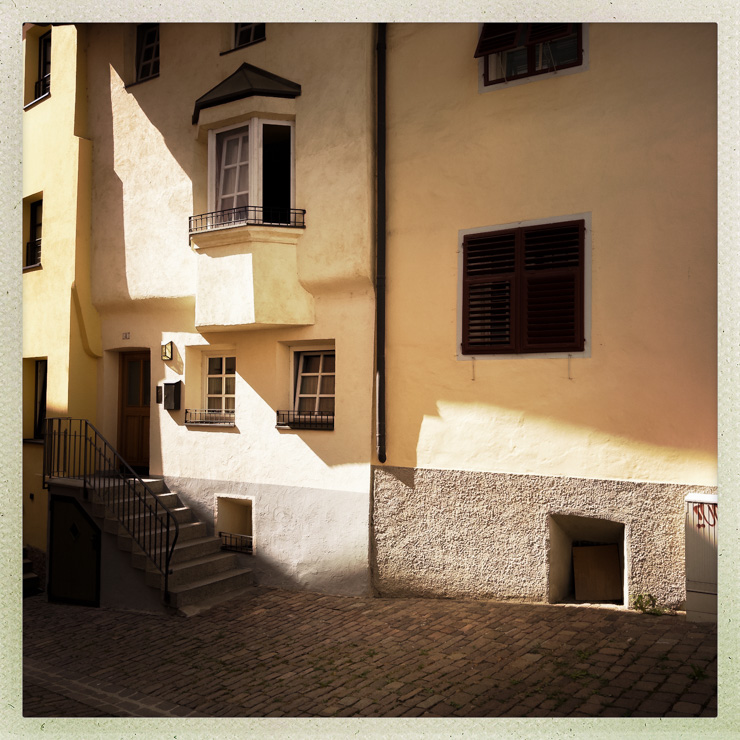
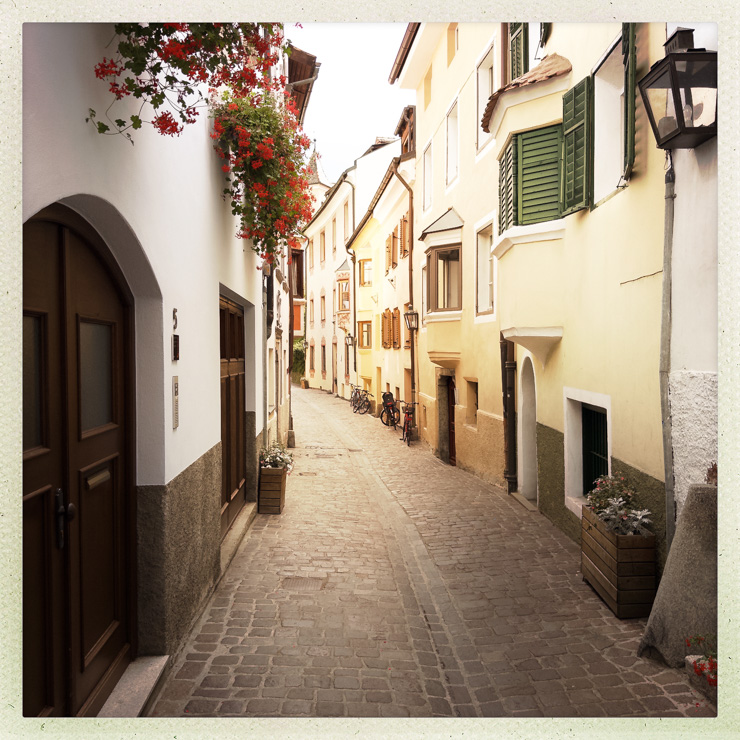
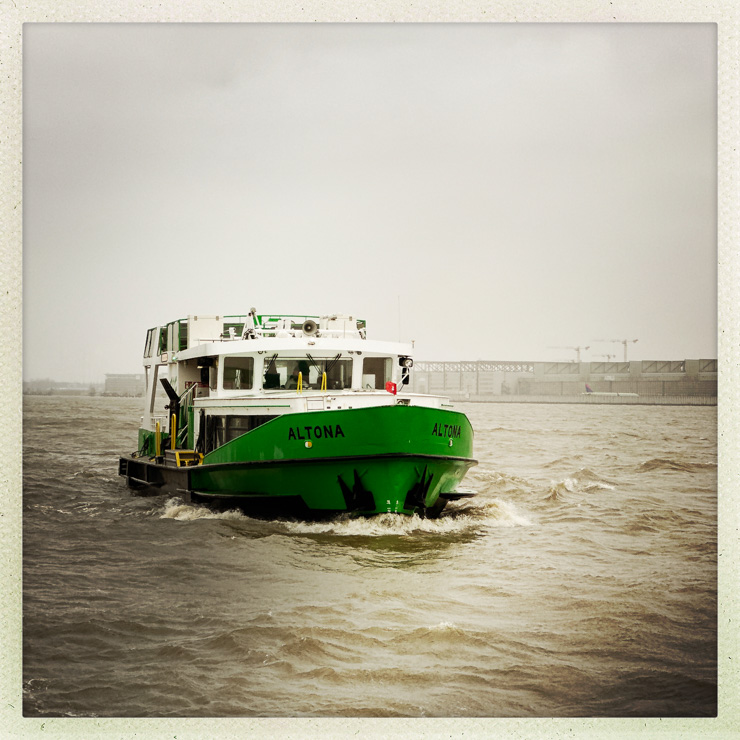
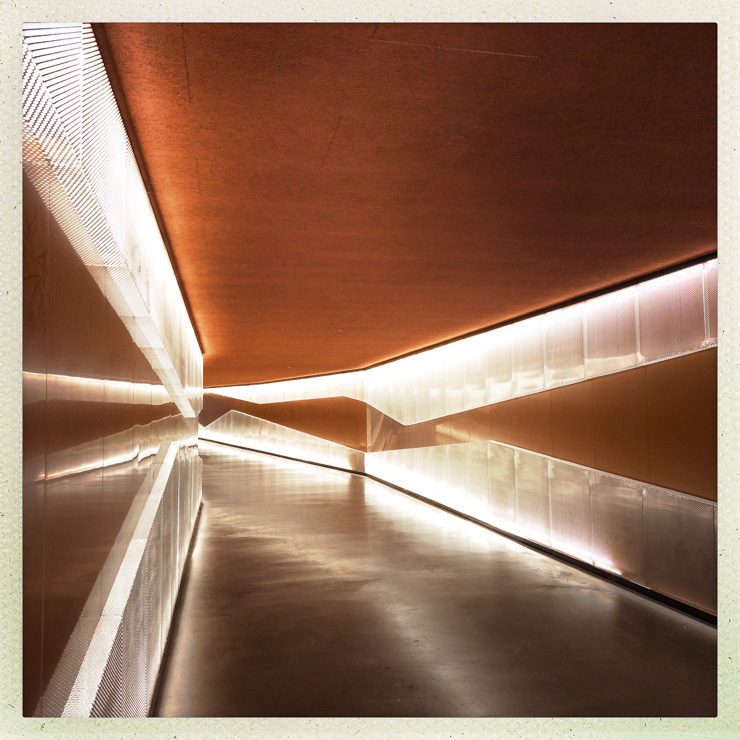
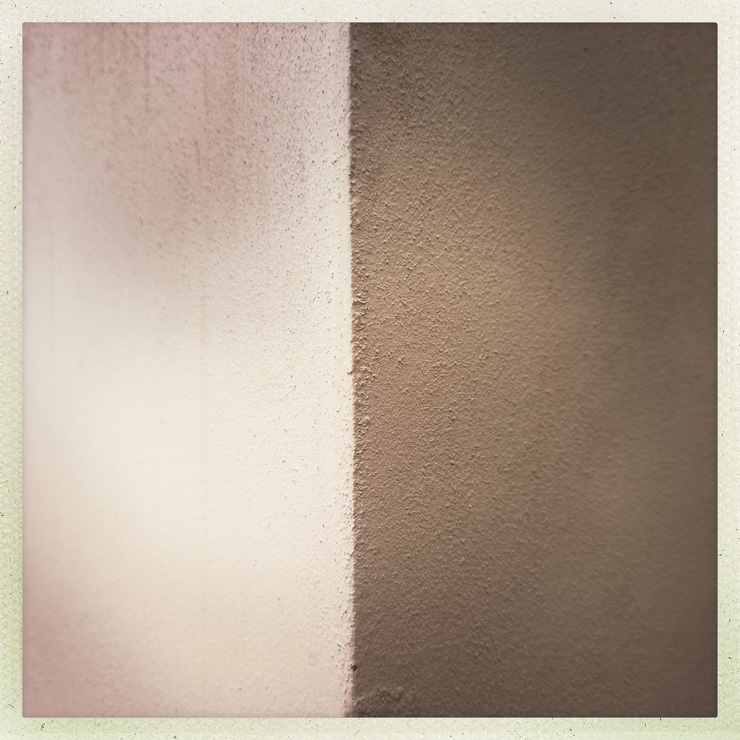
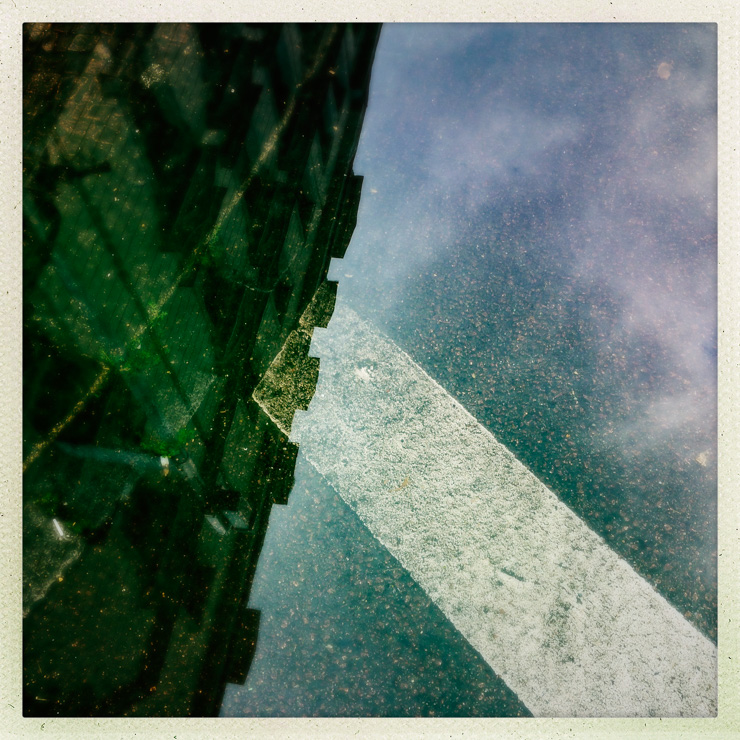
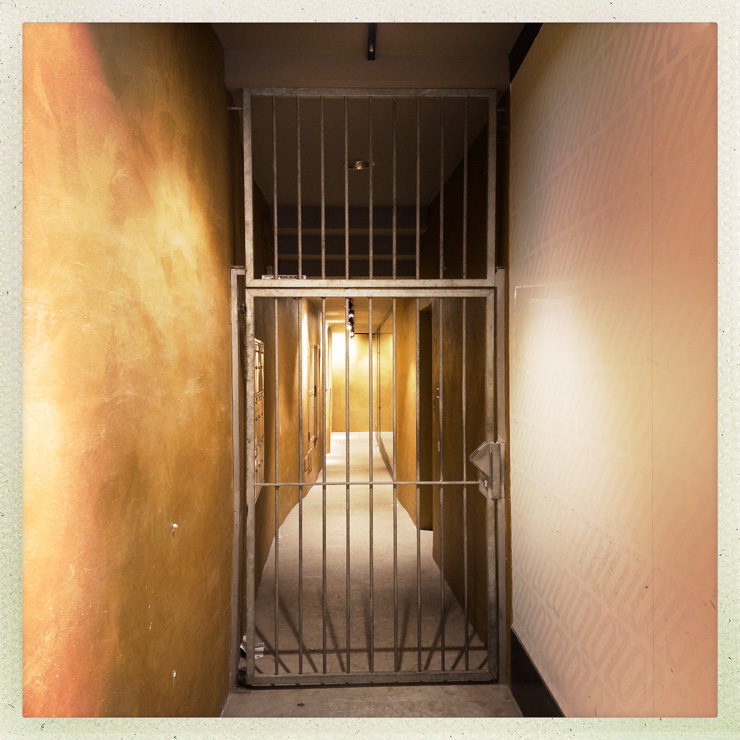
Meine vorerst letzten Bilder.
Kein Vorher / Nachher. Kein Vergleichen. Keine Tipps. Nur Bilder. Zur Inspiration. Zum Entspannen. Zum Ende.
Eine Sache zum ersten Bild der folgenden Galerie. An der Industriestraße in Leipzig fand ich eine Blume. Ich hab sie nicht berührt. Sie hat mich berührt. Irgendwer hat sie verloren. Ich habe sie mitgenommen. Fotografisch. Mit dem ersten iPhone SE.
Die neueren Bilder stammen aus deutlich aktuelleren Geräten. Es geht bis zum iPhone 15 Pro. Ist hier aber nicht relevant. Weil man es eh’ nicht sieht.







Schreibe einen Kommentar